


您的测试邀请应已说明您的测评是否需要网络摄像头或话筒。您开始会话时,系统会要求您允许浏览器访问相关设备。

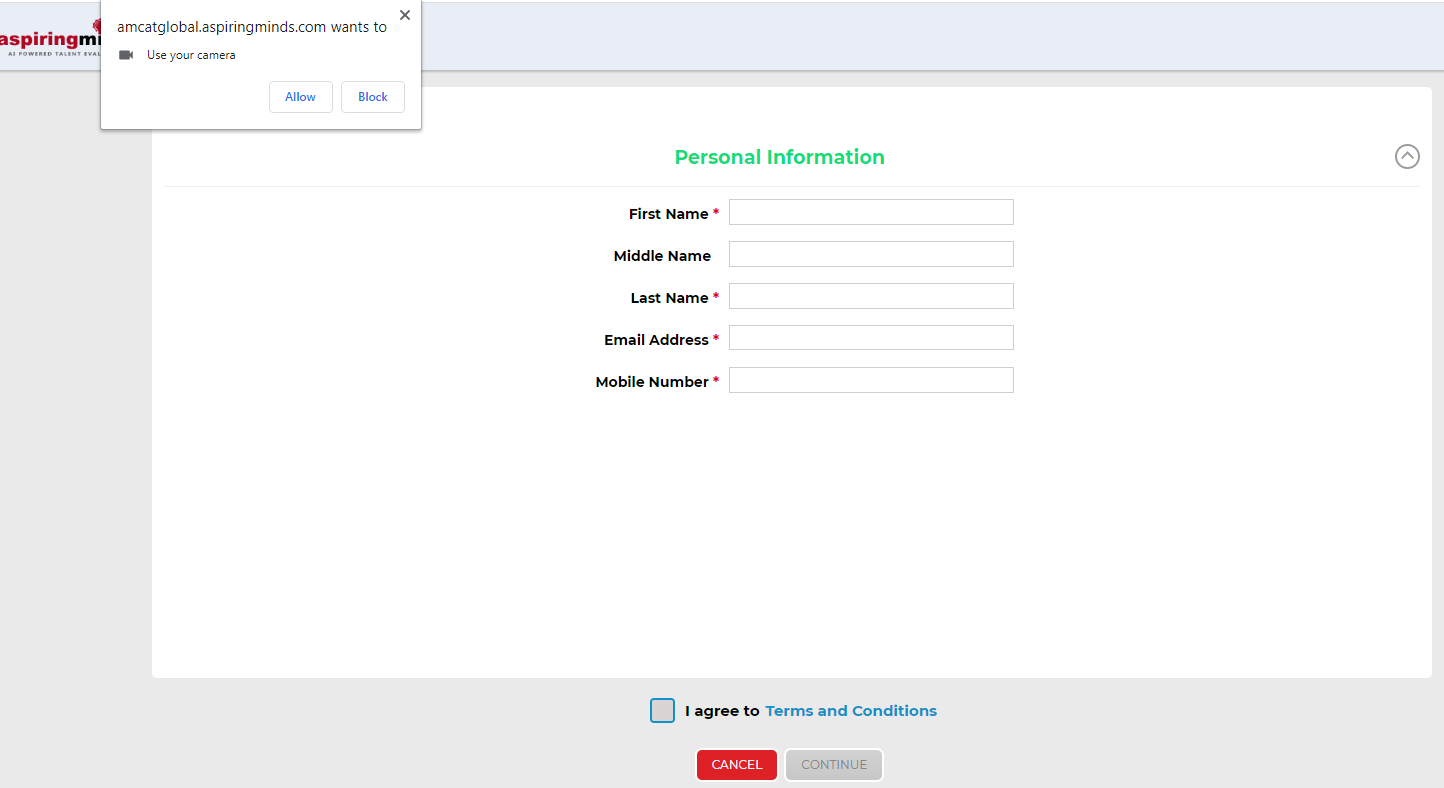
。
如果浏览器没有自动提示您执行此操作(这种情况可能会在您在弹窗中点击“阻止”并从系统登出时发生),请前往您的浏览器设置并允许对网络摄像头和话筒的访问。
如果您的网络摄像头或话筒无法与测试或任何其他应用程序配合使用,您需要尝试在具有完全正常工作的网络摄像头和话筒的另一台计算机上进行测评。
如果您的网络摄像头或话筒可以与其他应用程序配合使用,但在您的测试中不起作用,则可能是由于浏览器不兼容所致。请尝试用不同的浏览器启动测评,或尝试使用具有正常工作的设备的另一台计算机。我们推荐用于进行测评的浏览器是 Mozilla Firefox 或 Google Chrome,系统将提示您提供对网络摄像头和话筒的访问权限。
如果您的网络摄像头试用成功,但您仍然无法在测评中使用,请清除浏览器的缓存(至少最近 4 周的数据)并重新登录到您的测试。如果您使用计算机的系统话筒,则应在“权限”界面下的下拉列表中选择“默认”。如果您使用外接话筒/耳机,则应从下拉列表中选择该话筒/耳机。您可能还需要检查操作系统中的录音机设置。尝试将话筒音量更改为最大,然后重新启动计算机,以确保更改反映在系统和浏览器中。再次登录测试并检查问题是否已得到解决。
如果遵循了上述指南仍无法解决问题,您可能要使用另一台计算机。
如果您还有任何其他问题,请使用本页右侧的联系我们插件与您当地的技术支持团队联系。
如果您的网络摄像头或话筒无法与测试或任何其他应用程序配合使用,您需要尝试在具有完全正常工作的网络摄像头和话筒的另一台计算机上进行测评。
如果您的网络摄像头或话筒可以与其他应用程序配合使用,但在您的测试中不起作用,则可能是由于浏览器不兼容所致。请尝试用不同的浏览器启动测评,或尝试使用具有正常工作的设备的另一台计算机。我们推荐用于进行测评的浏览器是 Mozilla Firefox 或 Google Chrome,系统将提示您提供对网络摄像头和话筒的访问权限。
如果您的网络摄像头试用成功,但您仍然无法在测评中使用,请清除浏览器的缓存(至少最近 4 周的数据)并重新登录到您的测试。如果您使用计算机的系统话筒,则应在“权限”界面下的下拉列表中选择“默认”。如果您使用外接话筒/耳机,则应从下拉列表中选择该话筒/耳机。您可能还需要检查操作系统中的录音机设置。尝试将话筒音量更改为最大,然后重新启动计算机,以确保更改反映在系统和浏览器中。再次登录测试并检查问题是否已得到解决。
如果遵循了上述指南仍无法解决问题,您可能要使用另一台计算机。
如果您还有任何其他问题,请使用本页右侧的联系我们插件与您当地的技术支持团队联系。
在此测试中,务必提供您的位置访问权限。请通过点击“站点设置”然后点击“位置”上的“允许”来向浏览器授予权限。请重新启动浏览器以使更改得到反映。
如果消息发送失败:
测试必须使用位置权限。请关闭测试浏览器而不要点击退出/提交选项,清除浏览器缓存,并重新启动浏览器,然后再试一次
或者在 Mozilla 浏览器上尝试相同的操作。
如果问题仍然存在,请切换到您可以将位置权限授予访问设备的替代系统。
1.1) 有效期已过
测试在一定时间内有效,一旦过了有效期,您将无法尝试测试。我们建议您与招聘员/顾问联系,以获取关于这个问题的任何进一步帮助
1.2 ) 用户名和密码无
似乎是您在输入登录信息时出现了操作错误。请从测试邀请电子邮件中复制粘贴登录信息,而不是手动输入。请确保用户名和密码中没有任何空格(无论前后)。
1.3) 测试尚未激活。
您的测试尚未激活,请重新检查测试的有效期,并在您的登录信息激活后尝试。
1.4) 访问被拒绝
请遵循下列操作步骤:
- 最大化浏览器窗口
- 进入浏览器的设置部分,启用网络摄像头、话筒和定位
- 清除缓存,重新启动浏览器,然后尝试重新登录。
这一消息可能会在您的用户名和/或密码输入错误时出现。请确保直接从邀请电子邮件中复制粘贴您的登录信息,不要添加空格。
如果您的测试会话已过期,您可能会收到此错误消息。请检查您的邀请电子邮件确认您可以参测的时间。如果您没有在规定的时间内参加测评,您将需要联系您的招聘员/招聘公司。
如果您仍然无法访问测试,请使用本页右侧的联系表单插件,与您当地的技术支持团队联系。
1.系统规格
- 求职者操作系统规格:
- Windows:10、8、7。(Windows 10S、ubuntu 不是兼容的操作系统)。
- 包括 x86 32 位和 64 位处理器以及使用 x86 模拟的 ARM 64 位处理


